Finden Sie frühere E-Mails und ihre Anhänge.
In freigegebenen Konten kann Ihr Agent E-Mails lesen, ältere Nachrichten nach Betreff oder Absender finden und Text aus einem unterstützten Anhang extrahieren.
 Maivy
Support

Lassen Sie Ihren Agenten eine frühere E-Mail finden, eine Antwort mit Anhängen vorbereiten oder eine Erinnerung zum Nachfassen einrichten. Prüfen und bearbeiten Sie die E-Mail vor dem Versand und bestätigen Sie mit Touch ID oder Ihrem Mac-Passwort.
Bald verfügbar · macOS 26 oder neuer
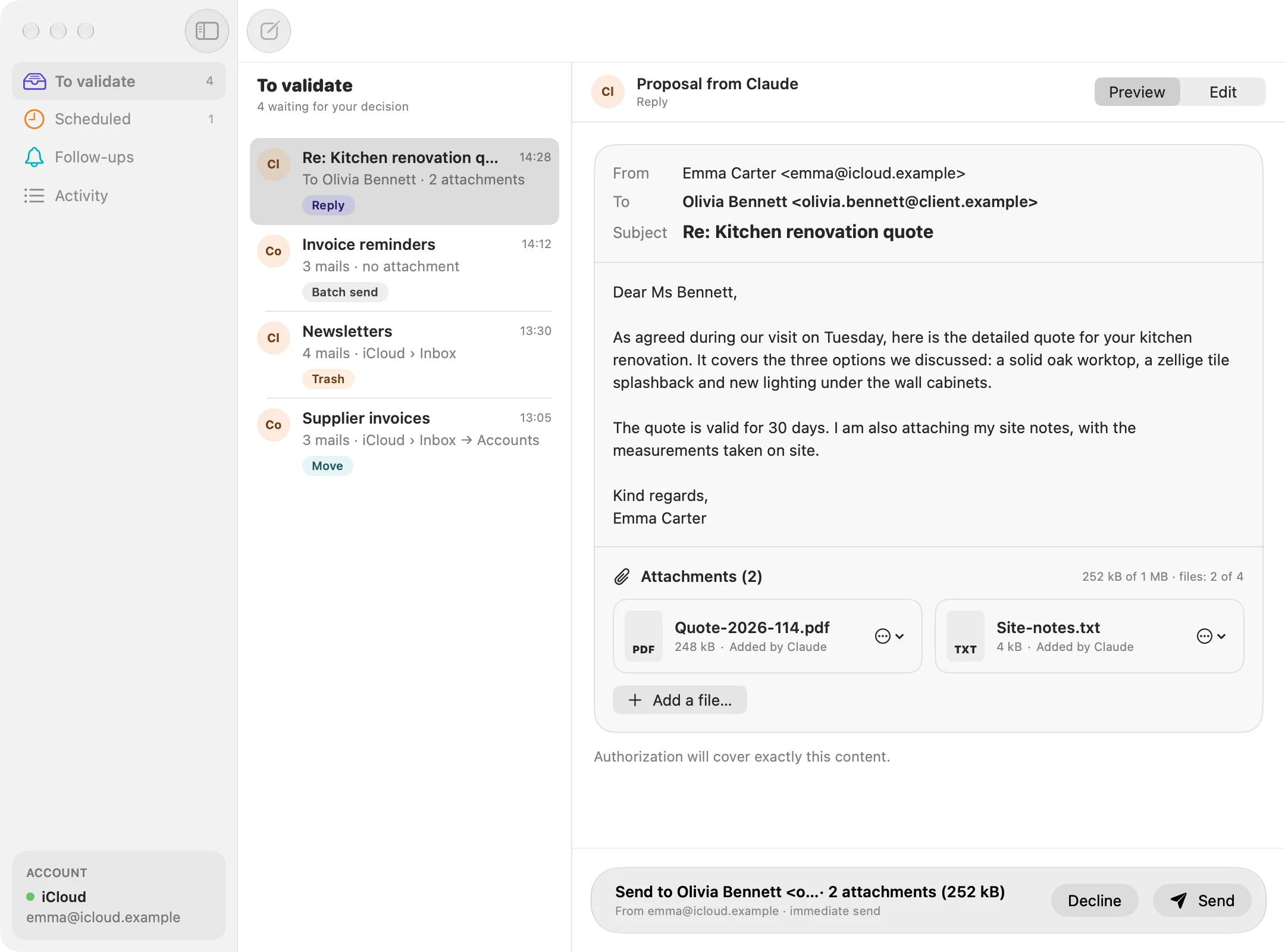
In freigegebenen Konten kann Ihr Agent E-Mails lesen, ältere Nachrichten nach Betreff oder Absender finden und Text aus einem unterstützten Anhang extrahieren.
Ihr Agent kann Dateien aus einem von Ihnen freigegebenen Ordner anhängen. Hinterlegen Sie pro Konto eine eigene Signatur. Maivy zeigt sie zusammen mit den Anhängen in der Vorschau.
Sobald Maivy eine von Ihrem Agenten vorbereitete E-Mail verschickt hat, kann der Agent eine Erinnerung einrichten. Bleibt eine Antwort aus, benachrichtigt Maivy Sie auf Ihrem Mac.
Jeder Vorschlag wartet in Maivy auf Ihre Entscheidung.
Verbinden Sie Ihren Agenten auf dem Mac über MCP. Seine Vorschläge erscheinen unter Zu bestätigen.
Prüfen Sie Absenderkonto, Empfänger, Text und Anhänge. Bearbeiten Sie die E-Mail bei Bedarf.
Bestätigen Sie mit Touch ID oder Ihrem Mac-Passwort. Ändert sich der Inhalt währenddessen, bittet Maivy Sie um eine erneute Freigabe.
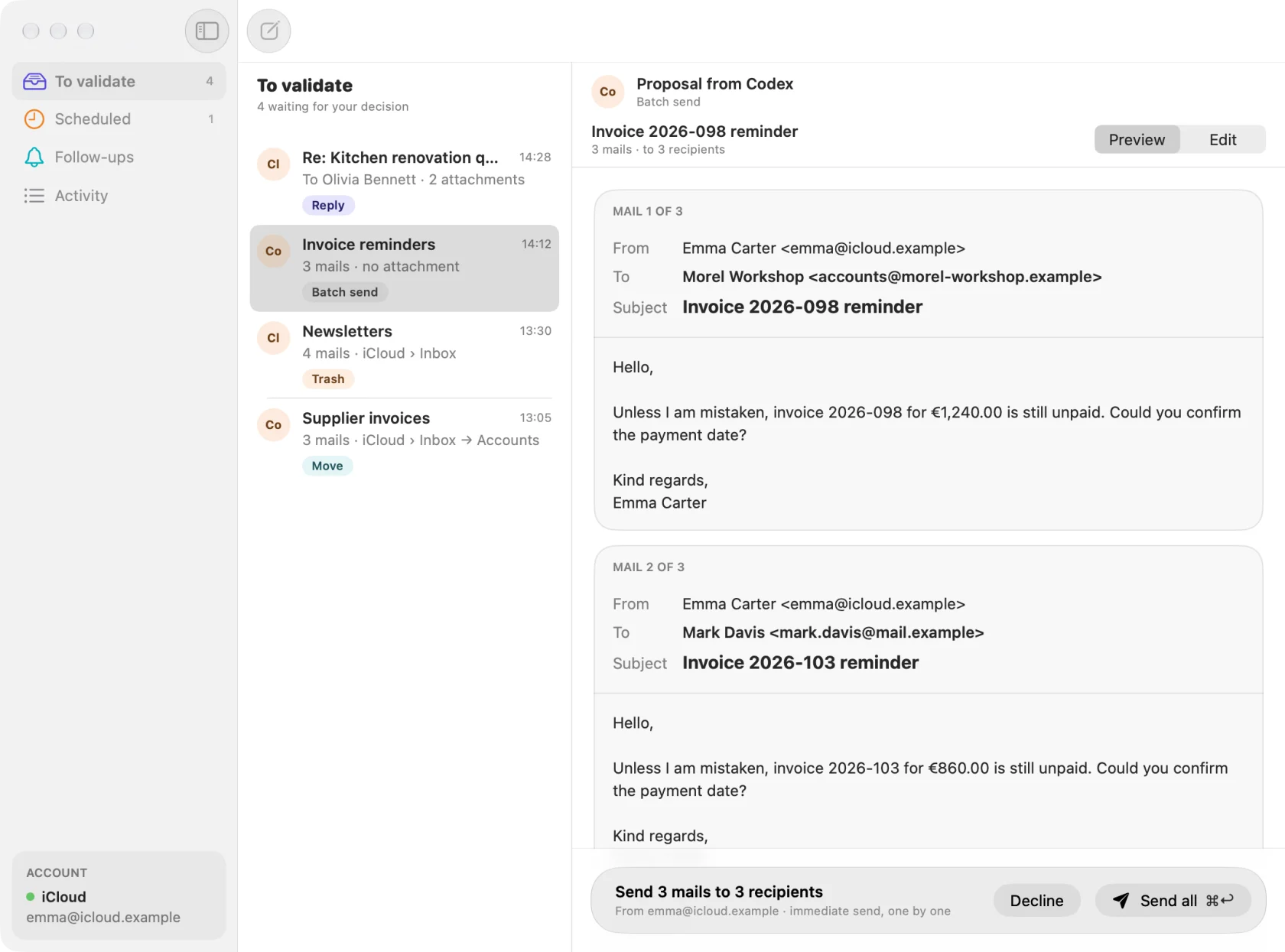
Maivy zeigt, welche E-Mails zu einem Sammelversand gehören oder verschoben werden sollen.
Ihr Agent kann 2 bis 10 E-Mails vorbereiten. Prüfen und bearbeiten Sie jede Nachricht, bevor Sie den Sammelversand freigeben.
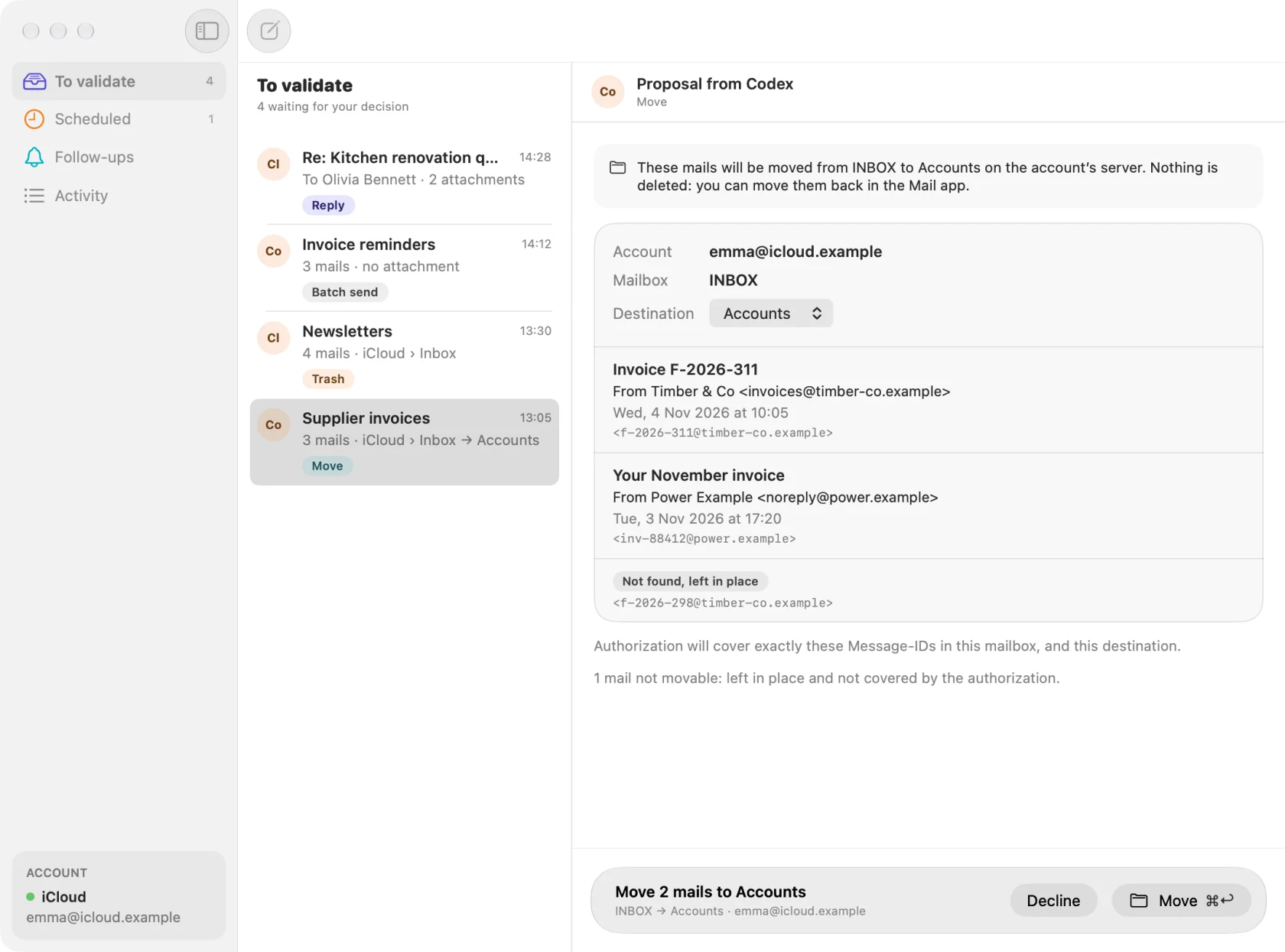
Prüfen Sie, welche E-Mails in einen Ordner oder den Papierkorb verschoben werden sollen. Maivy meldet fehlende Nachrichten und lässt sie unverändert.
Einen Mac mit macOS 26 oder neuer. Einen E-Mail-Account bei einem dieser Anbieter:
Einen KI-Agenten, der auf Ihrem Mac läuft und MCP unterstützt. Sie können Maivy auch ohne Agent nutzen, mit „Neue E-Mail“. Nicht unterstützt: Proton Mail (es braucht Proton Mail Bridge) und Server ohne verschlüsselte Verbindung. Die App ist auf Deutsch, Englisch, Französisch, Spanisch, Niederländisch, Japanisch und vereinfachtem Chinesisch verfügbar.
Nein. Maivy verbindet sich mit Ihrem eigenen E-Mail-Anbieter, über Ihren eigenen Account, und E-Mail-Inhalte gelangen nie zu Appro. Wenn Sie eine Lizenz kaufen, gibt Paddle Ihre E-Mail-Adresse und Ihre Bestellnummer an Appro weiter, damit Ihr Schlüssel versendet werden kann. Die App enthält keine Nutzungsanalyse. Die Einzelheiten stehen in der Datenschutzerklärung.
Jeder Agent, der auf Ihrem Mac läuft und MCP (Model Context Protocol) unterstützt. Einstellungen › Agenten zeigt die Adresse und das Token, die Sie ihm geben, sowie einen fertigen Befehl für Claude Code. Agenten erreichen Maivy nur von Ihrem Mac aus.
Alles, was Ihr Agent liest. Wenn Sie das Lesen für einen Account einschalten, erhält der Agent, was er von diesem Account anfordert (Absender, Empfänger, Betreffzeilen, Daten, E-Mail-Text, Links, Namen und Text von Anhängen), und kann es an seinen KI-Anbieter senden. Maivy kontrolliert nicht, was der Agent oder dieser Anbieter damit tut. Lesen Sie deren Datenschutzhinweise, bevor Sie das Lesen einschalten.
Appro vertreibt Maivy selbst, als Download von appro-app.com. Die Lizenz wird auf dieser Website gekauft, nicht über den App Store.
Eine auf einem Mac aktivierte Lizenz funktioniert offline weiter, ohne Enddatum; nur die Aktivierung braucht eine Verbindung. Senden, Verschieben und Lesen von E-Mails brauchen eine Verbindung zu Ihrem E-Mail-Anbieter. Eine geplante E-Mail wird innerhalb von 15 Minuten nach ihrer Uhrzeit gesendet; ist Ihr Mac in diesem ganzen Zeitraum im Ruhezustand oder ausgeschaltet, wird sie nicht gesendet und als „Abgelaufen“ angezeigt.
Eine Lizenz gilt für eine Person, auf bis zu 3 Macs. Um den Mac zu wechseln, wählen Sie auf dem alten Mac unter Einstellungen › Accounts den Befehl „Lizenz von diesem Mac entfernen …“. Für einen Mac, den Sie nicht mehr haben, schreiben Sie an den Support.
Ja, mit einem App-Passwort: Schalten Sie in Ihrem Google-Konto die Bestätigung in zwei Schritten ein und erstellen Sie dann ein App-Passwort für Maivy. „Mit Google anmelden“ folgt mit einem Update, sobald Google seine Prüfung von Maivy abgeschlossen hat.
Einmal zahlen. Kein Abo, keine Verlängerung. Preise inklusive MwSt.
0 €
9,99 €
29 €
In Maivy 1.x schalten beide Lizenzen dasselbe frei. Der Unterschied beginnt mit Maivy 2.0. Noch nicht verfügbar.